
👋 Seja bem-vindo(a) à nossa Central de Ajuda!
Neste conteúdo, você vai aprender, de forma simples e objetiva, como cadastrar materiais e categorias na Biblioteca da sua plataforma.
Essa funcionalidade é essencial para organizar as publicações, facilitar a navegação e melhorar a busca de conteúdos pelos usuários. Bora colocar a mão na massa?
Como cadastrar um material na Biblioteca
-
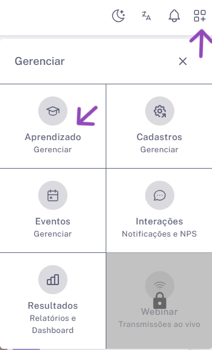
Acesse o menu Gerenciar Aprendizado, no canto superior direito da tela;
-
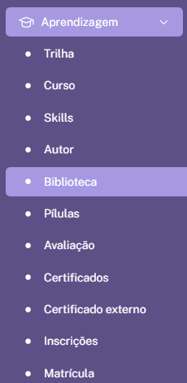
No menu lateral esquerdo, clique em Aprendizagem > Biblioteca;
-
Clique em Adicionar > + Publicação;

-
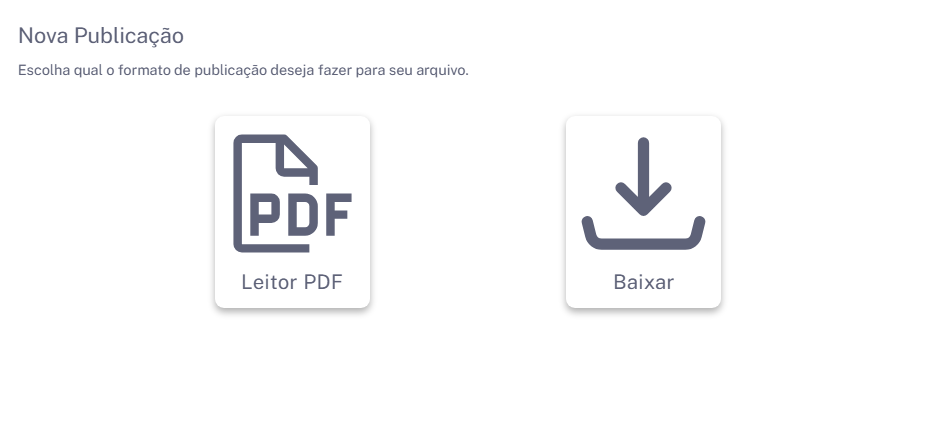
No pop-up que será aberto, selecione se o arquivo será:
-
Leitor PDF → disponível apenas para leitura dentro da plataforma;
-
Download → disponível para o aluno baixar no dispositivo (aceita arquivos ZIP, PDF, MP4, MP3, DOC, XLS e PPT, até 10MB).
-
-
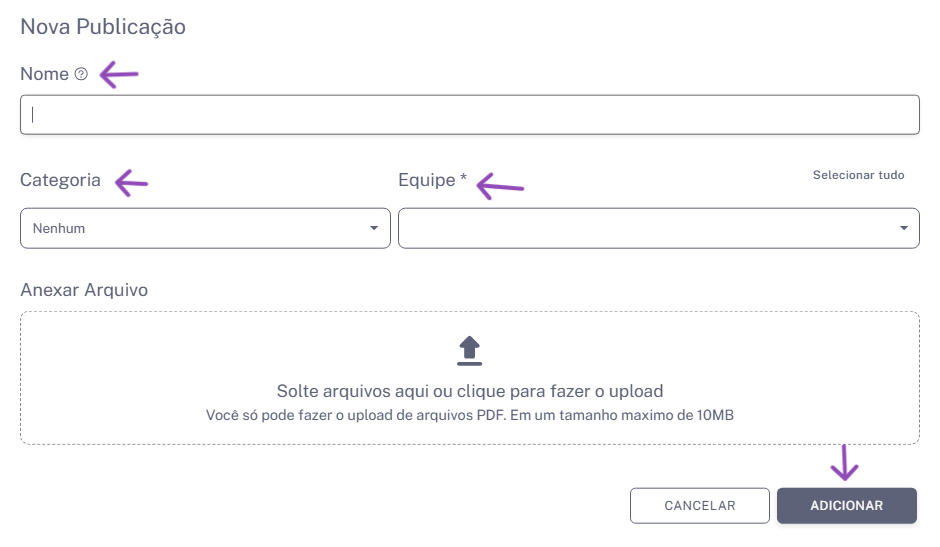
No campo Nome, insira o título do material que ficará visível para os usuários;
-
(Opcional) Vincule a uma categoria:
-
Caso precise de uma categoria específica, cadastre antes clicando em Adicionar > Categoria, informe o nome e salve;

-
-
Vincule a equipe que terá visibilidade do material;
-
No campo Anexar arquivo, adicione o material desejado;
-
Clique em Adicionar para finalizar.
Pronto! O novo material estará disponível na Biblioteca e visível para os usuários.
Finalização
Com esse recurso, sua Biblioteca se mantém organizada e pronta para crescer junto com seus conteúdos.
Nos vemos na próxima sessão! 😉
Se pintar alguma dúvida, continue navegando pela FAQ ou chame o nosso time de suporte. Estamos aqui pra garantir que você tenha a melhor experiência possível com a plataforma! 