
👋 Seja bem-vindo(a) à nossa Central de Ajuda!
Neste conteúdo, você vai aprender, de forma simples e objetiva, como realizar cadastros massivos (em lote) na área de Cadastros da sua plataforma.
Essa funcionalidade é essencial para otimizar o tempo da sua operação, permitindo cadastrar ou atualizar vários usuários, redes, unidades e ocupações de uma só vez. Bora colocar a mão na massa?
Como realizar cadastros em lote
-
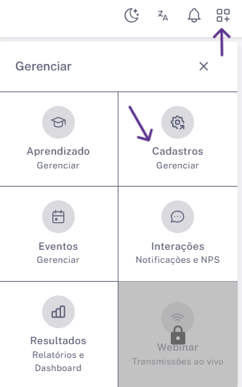
Acesse o menu Gerenciar > Cadastros, no canto superior direito da tela;
-
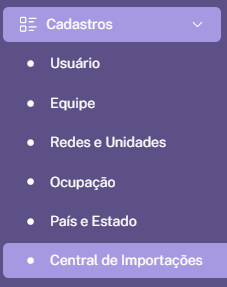
No menu lateral esquerdo, clique em: Cadastros > Central de Importações;
-
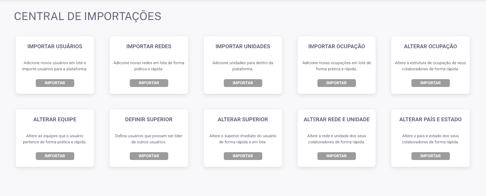
Será exibido o painel com todas as opções de importação de dados em lote.
Tipos de importação disponíveis
-
Importar Usuários: cadastrar múltiplos usuários de uma única vez.
-
Importar Redes: adicionar novas redes.
-
Importar Unidades: adicionar novas unidades.
-
Importar Ocupações: cadastrar novas ocupações.
-
Alterar Ocupação: editar a ocupação de usuários já cadastrados.
-
Alterar Equipe: atualizar as equipes de usuários existentes.
-
Definir Superior: vincular um superior (gestor) ao usuário.
-
Editar Superior: editar informações de superior já vinculadas.
-
Alterar Rede e Unidade: atualizar os dados de rede/unidade dos usuários.
-
Alterar País e Estado: editar dados de localização dos usuários.
Processo de importação
-
Clique na opção desejada de importação em lote;
-
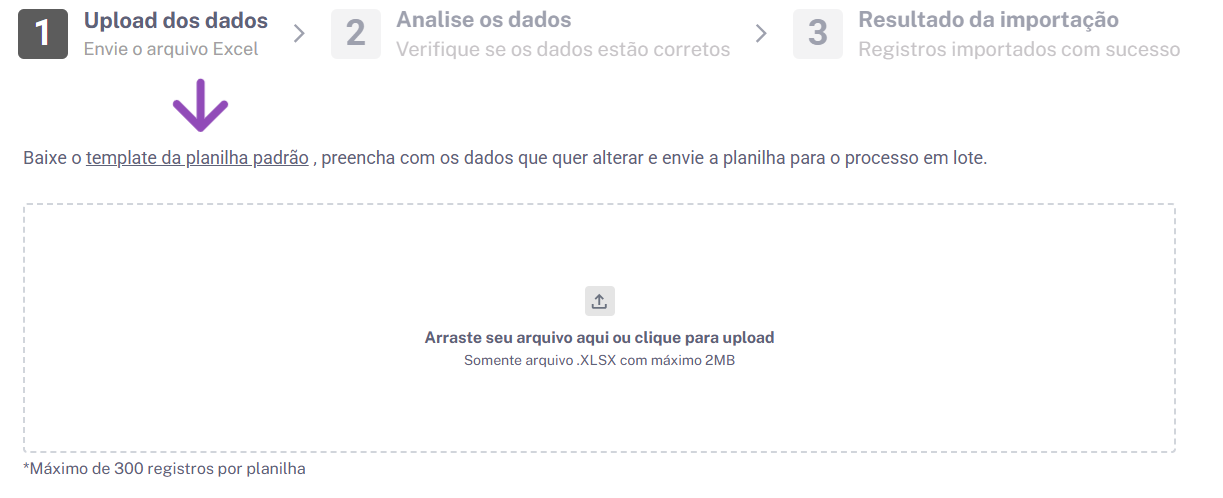
Um pop-up será aberto com a opção para baixar a planilha padrão correspondente;
-
Preencha a planilha com as informações necessárias;
-
⚠️ Atenção: não adicione colunas extras ou modifique o modelo da planilha padrão, pois isso pode invalidar o upload.
-
-
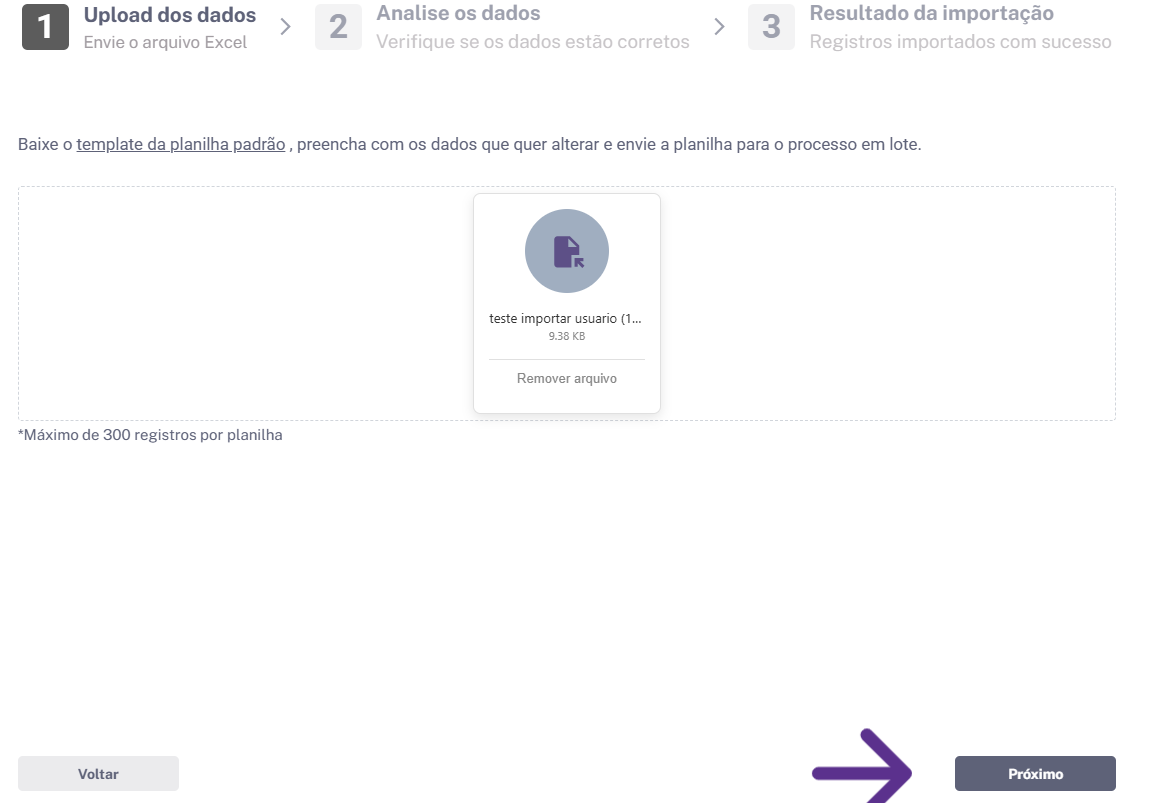
Faça o upload do arquivo preenchido no campo indicado;
-
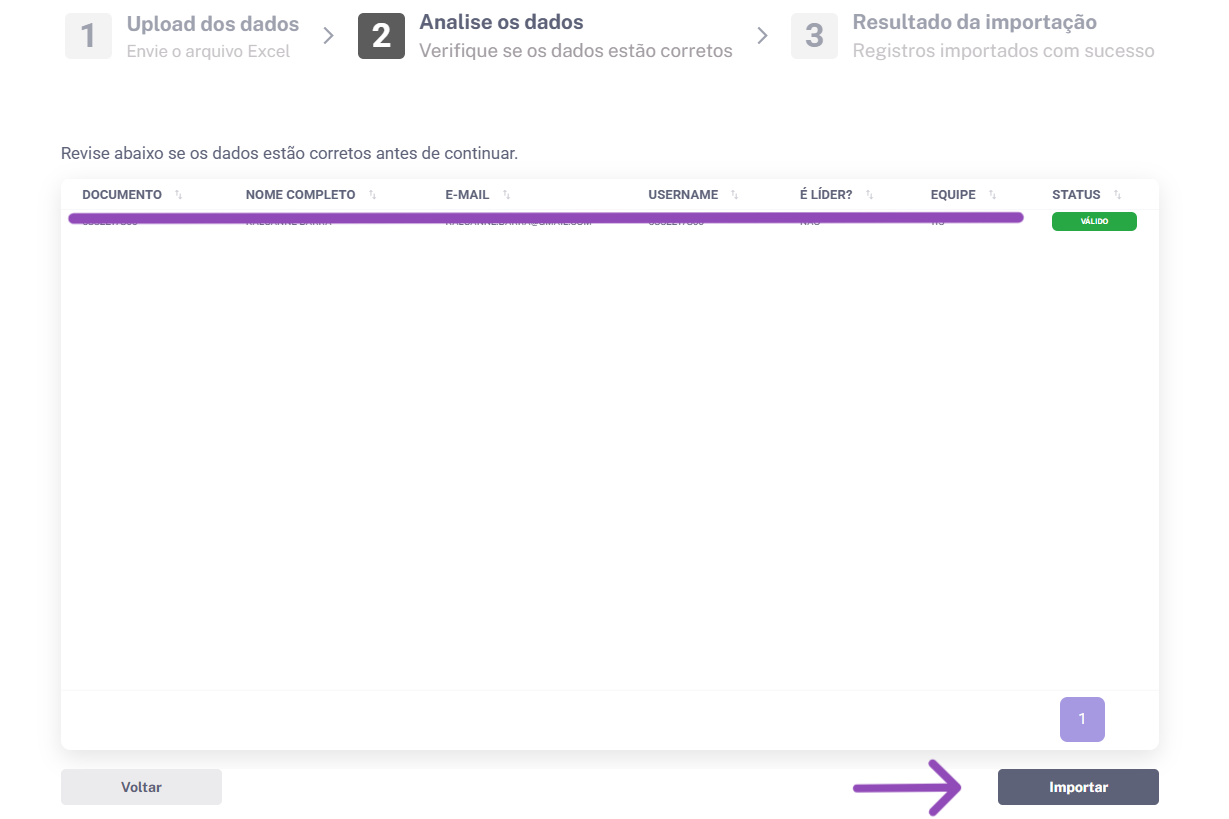
Você será direcionado para a etapa de validação dos dados:
-
Revise com atenção para confirmar que não há erros antes de prosseguir;
-
-
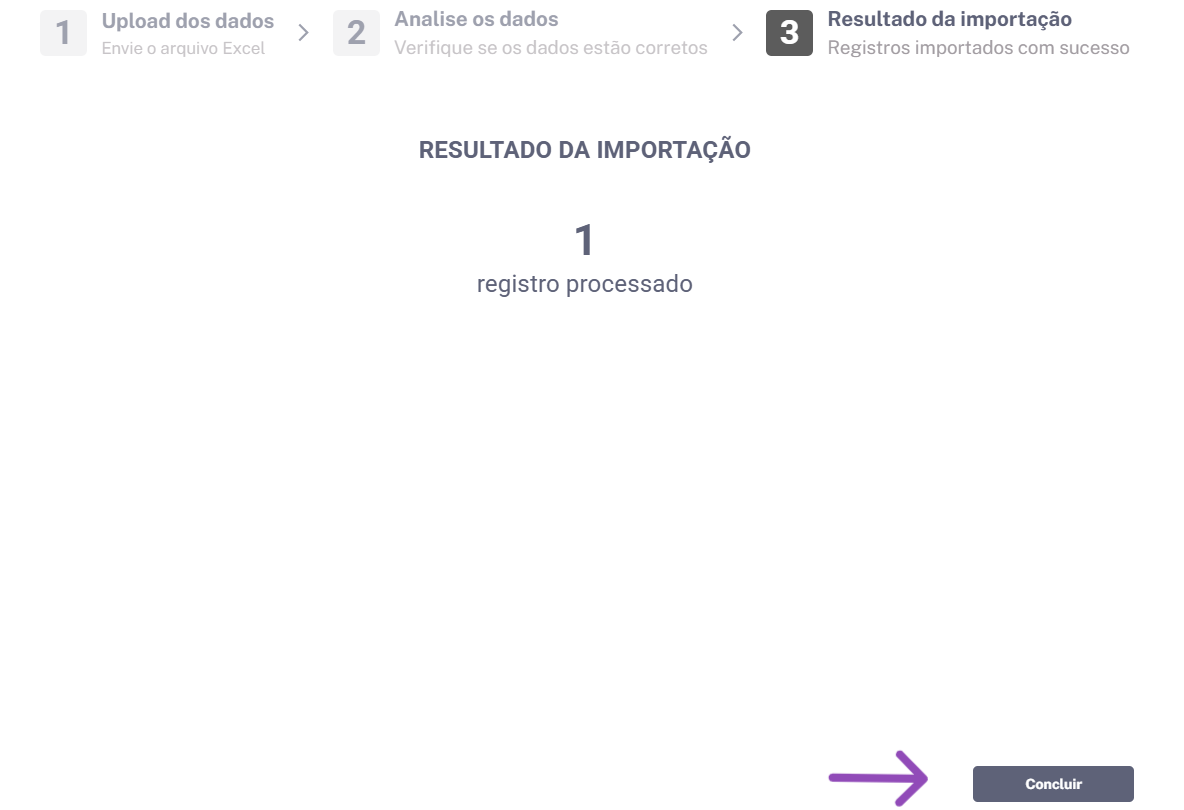
Na 3ª etapa, será exibido o resultado da importação:
-
Indicação de sucesso;
-
Ou relatório com erros encontrados para correção.
-
Observações importantes
-
Todas as áreas de importação possuem planilhas padrão obrigatórias.
-
Em importações de edição, é necessário informar os códigos dos usuários, que podem ser consultados na base de usuários cadastrados.
-
Apenas arquivos no formato da planilha padrão serão aceitos.
Finalização
Após o preenchimento correto da planilha e validação dos dados, os cadastros serão devidamente inseridos ou atualizados na plataforma.
Esse recurso é uma forma rápida e prática de manter os dados da sua base sempre completos e atualizados.
Nos vemos na próxima sessão! 😉
Se pintar alguma dúvida, continue navegando pela FAQ ou chame o nosso time de suporte. Estamos aqui pra garantir que você tenha a melhor experiência possível com a plataforma! 