
👋 Seja bem-vindo(a) à nossa Central de Ajuda!
Neste conteúdo, você aprenderá de forma simples e objetiva como realizar o cadastro de Turmas disponível na área de eventos da sua plataforma.
Essa funcionalidade permite criar e organizar turmas específicas para os treinamentos, facilitando a gestão dos participantes e a distribuição das capacitações na plataforma.
Como cadastrar Turmas
-
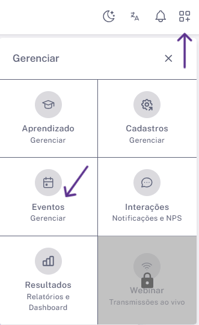
Acesse o menu Gerenciar > Eventos, no canto superior direito da tela.
-
No menu lateral esquerdo, clique em: Eventos > Turmas.

-
Será exibido o painel onde você poderá consultar todos as turmas cadastradas na plataforma.
-
Clique em Adicionar novo.

- Insira uma imagem de capa (Tamanho 400x225).
- Inclua o nome da turma e a descrição.
- Vincule a qual formação essa turma pertence.
-
Selecione a qual Business Center a formação será destinada.
-
Insira o departamento solicitante (opcional).
-
Clique em Próximo.
Etapa 2: Definindo as aulas do evento
-
Selecione qual será o formato da aula:
- Link externo: o treinamento será realizado ao vivo, permitindo vincular um link para que os alunos possam participar. (Ex.: Google Meet, Microsoft Teams, entre outros.)
- On the Job: treinamentos realizados em local físico (Ex.: no cliente, em filiais, ou outros ambientes externos)
- Sala de Aula: treinamentos presenciais realizados em locais com estrutura para capacitação. (Ex.: hotéis, salas de treinamento, espaços de eventos, entre outros.)
2. Após escolher o formato mais adequado para o evento, clique em Próximo.
Nas próximas sessões, abordaremos a segunda etapa do processo: a configuração de cada formato de aula disponível na plataforma.
Nos vemos na próxima sessão! 😉
Se pintar alguma dúvida, continue navegando pela FAQ ou chame o nosso time de suporte. Estamos aqui pra garantir que você tenha a melhor experiência possível com a plataforma! 
Links úteis:
Cadastrando turmas - Fomato On the Job
Cadastrando Turmas - Link externo