
👋 Seja bem-vindo(a) à nossa Central de Ajuda!
Neste conteúdo, você vai aprender, de forma simples e objetiva, como cadastrar seções disponíveis na área de Cadastros da sua plataforma.
Essa funcionalidade permite organizar as seções da Home e definir como elas serão exibidas para os alunos na página inicial da plataforma.
Bora colocar a mão na massa?
Como cadastrar seções
-
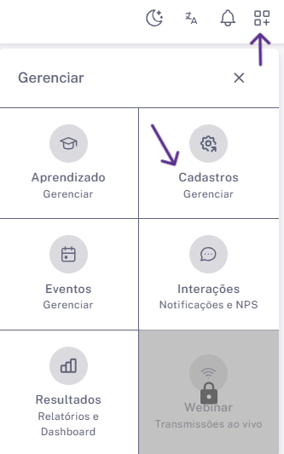
Acesse o menu Gerenciar > Cadastros, no canto superior direito da tela;
-
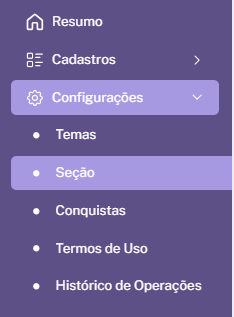
No menu lateral esquerdo, clique em: Configurações > Seção
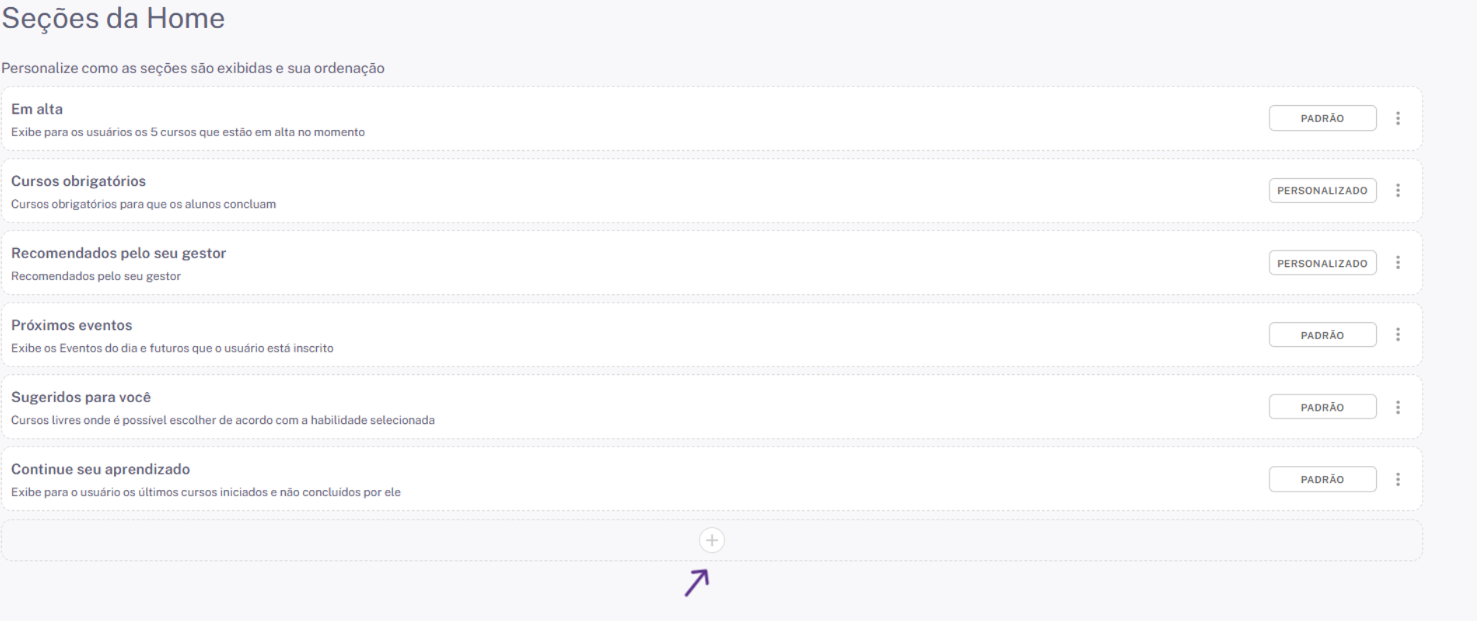
3. Será exibido o painel de seções da Home, que reúne as seções padrão da plataforma e também permite adicionar até 3 novas seções.
Além disso, é possível alterar a ordem das seções e também ocultá-las.
Adicionando nova seção
-
Clique no símbolo de +
-
Preencha as informações de "nome da seção" e "descrição";
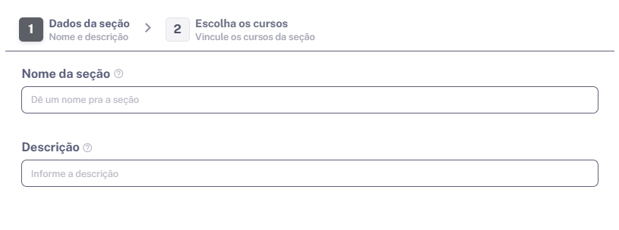
3. Após preencher os campos, clique em Próximo
4. Em seguida, preencha as demais informações:
- Tipo: Essencial ou Livre;
- Trilha: escolha a trilha que deseja associar à seção;
- Curso: selecione os cursos que farão parte da seção cadastrada.
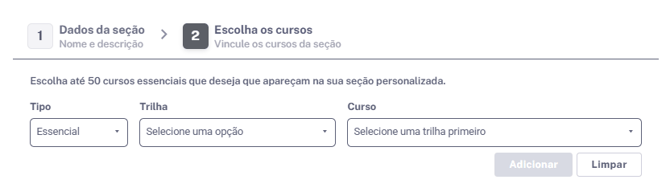
5. Após preencher as informações, clique em cadastrar
Finalização
Após salvar as informações, a seção cadastrada ficará disponível na Home e será exibida para os alunos vinculados aos cursos selecionados, permitindo que acompanhem os conteúdos definidos para essa seção.
Nos vemos na próxima sessão! 😉
Se pintar alguma dúvida, continue navegando pela FAQ ou chame o nosso time de suporte. Estamos aqui pra garantir que você tenha a melhor experiência possível com a plataforma! 