
👋 Seja bem-vindo(a) à nossa Central de Ajuda!
Neste conteúdo, você vai aprender, de forma simples e objetiva, como cadastrar novas avaliações na área de Aprendizagem da sua plataforma.
Essa funcionalidade permite criar modelos de avaliação únicos que podem ser vinculados a diversos cursos, garantindo mais consistência e praticidade na gestão e estruturação dos cursos. Bora colocar a mão na massa?
Como cadastrar uma avaliação
-
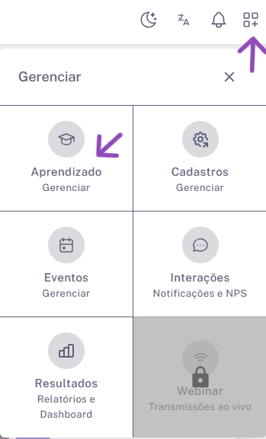
Acesse o menu Gerenciar Aprendizado, no canto superior direito da tela;
-
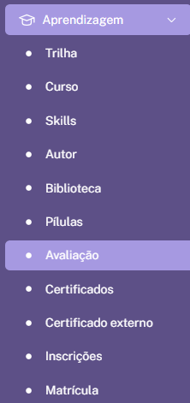
No menu lateral esquerdo, clique em Aprendizagem > Avaliação;
-
No painel exibido, você poderá consultar avaliações já cadastradas e adicionar novas;
-
Clique em Adicionar para inserir uma nova avaliação.

Opções ao adicionar uma avaliação:
-
Avaliação: configure a avaliação selecionando questões e definindo parâmetros;
-
Banco de questões: cadastre todas as questões que poderão ser vinculadas às avaliações;
-
Categoria da avaliação: crie categorias para organizar as questões.
Observação: Antes de configurar e publicar uma avaliação, cadastre as categorias que serão vinculadas ao banco de questões:
-
Clique em Adicionar > Categoria de questões;

-
Preencha o nome da categoria (mínimo 3 e máximo 50 caracteres);
-
Clique em Adicionar para salvar.
Cadastro das questões
-
Clique em Banco de questões;
-
Clique em Adicionar questões;
-
Preencha:
-
Enunciado da questão;
-
Nível de dificuldade: fácil, médio ou difícil;
-
Categoria a ser vinculada;
-
Tipo de questão:
-
Objetiva → uma única resposta correta;
-
Multiplaescolha → mais de uma resposta correta;
-
Dissertativa → aluno escreve a resposta (a correção deve ser feita manualmente).
-
-
-
Para questões objetivas ou de multiplaescolha, adicione as respostas e marque a(s) correta(s).
Configuração da avaliação
-
Clique em Avaliação;
-
Selecione as questões disponíveis;
-
Configure os parâmetros:
-
Nome da avaliação → título que ficará visível para o usuário;
-
Texto introdutório → breve descrição da avaliação;
-
Embaralhar → sim ou não, para alterar a ordem das questões;
-
Pode ver respostas → sim ou não, para permitir que o usuário veja a resposta selecionada;
-
Ver gabarito → sim ou não, para permitir que o usuário veja o gabarito após concluir;
-
Quantidade de tentativas → de 1 a 999, se o aluno puder refazer a avaliação;
-
Nota de corte → de 1 a 100.
-
-
Clique em Adicionar para finalizar. A avaliação estará pronta para ser vinculada aos cursos.
FinalizaçãoAs avaliações são essenciais para medir o aprendizado e consolidar o conhecimento dos alunos, além de oferecer feedbacks precisos que ajudam a melhorar continuamente os cursos. Criar avaliações bem estruturadas garante uma experiência de aprendizado mais consistente, prática e eficaz para todos os usuários.
Finalização
As avaliações são essenciais para medir o aprendizado e consolidar o conhecimento dos alunos, além de oferecer feedbacks precisos que ajudam a melhorar continuamente os cursos. Criar avaliações bem estruturadas garante uma experiência de aprendizado mais consistente, prática e eficaz para todos os usuários.
Nos vemos na próxima sessão! 😉
Se pintar alguma dúvida, continue navegando pela FAQ ou chame o nosso time de suporte. Estamos aqui pra garantir que você tenha a melhor experiência possível com a plataforma! 