
👋 Seja bem-vindo(a) à nossa Central de Ajuda!
Neste conteúdo, você vai aprender, de forma simples e objetiva, como cadastrar templates de certificados na área de Aprendizagem da sua plataforma.
Essa funcionalidade é importante porque permite criar um único modelo padrão de certificado que pode ser vinculado a diversos cursos, garantindo mais consistência e praticidade na emissão. Bora colocar a mão na massa?
Como cadastrar um template de certificado
-
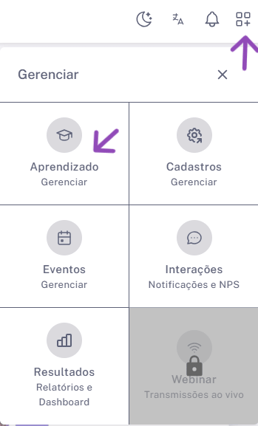
Acesse o menu Gerenciar Aprendizado, no canto superior direito da tela;
-
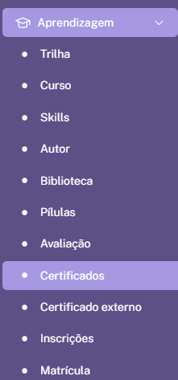
No menu lateral esquerdo, clique em: Aprendizagem > Certificados;
-
Será exibido o painel com todos os templates já cadastrados;
-
Clique em Adicionar Certificado;

-
No pop-up que será aberto, preencha:
-
Nome do certificado: será usado para gestão e busca na plataforma, além de aparecer para os alunos na aba 'Certificados' em Resultados do aluno. Use nomes claros e objetivos, como “Certificado Treinamento Institucional”.
-
Texto do certificado (frente): exemplo: “O [NOME_USUÁRIO] concluiu o curso [NOME_CURSO] com [CARGA_HORARIA] com sucesso [DATA_EMISSAO]”.
-
Você pode incluir as seguintes TAGs automáticas:
-
NOME_USUARIO→ insere automaticamente o nome do aluno; -
NOME_CURSO→ insere o nome do curso concluído; -
DATA_EMISSAO→ insere a data de conclusão; -
CARGA_HORARIA→ insere a carga horária do curso.
Basta clicar nas TAGs para adicioná-las ao texto.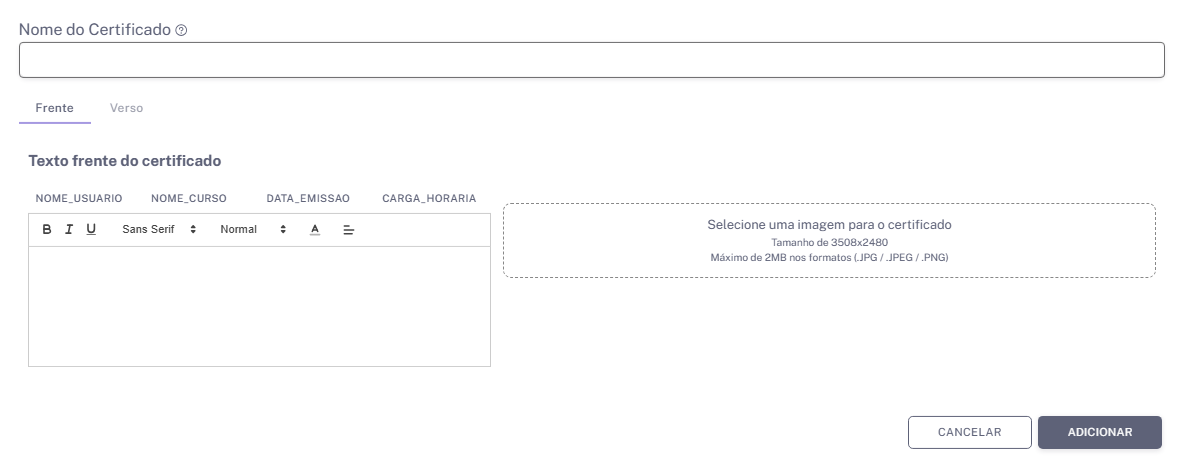
-
-
-
-
Selecione a imagem do certificado (frente):
-
Tamanho: 3508x2480px
-
Formato: JPG, JPEG ou PNG
-
Tamanho máximo: 2MB
-
-
(Opcional) Adicione verso do certificado: insira uma imagem e um texto diferente, conforme sua estratégia.
-
Visualize a prévia do modelo no painel lateral.
Finalização
Após salvar, o template ficará disponível na plataforma e poderá ser vinculado a um ou mais cursos.
Esse recurso é uma forma prática e padronizada de criar certificados, garantindo identidade visual e facilitando a gestão de certificados em diferentes formações.
Boas práticas
-
Use imagens em alta qualidade para manter o certificado profissional.
-
Sempre inclua as TAGs para personalização automática, tornando o certificado único para cada aluno.
-
Mantenha uma nomenclatura padronizada para os templates, o que facilita a gestão.
Nos vemos na próxima sessão! 😉
Se pintar alguma dúvida, continue navegando pela FAQ ou chame o nosso time de suporte. Estamos aqui pra garantir que você tenha a melhor experiência possível com a plataforma! 