
👋 Seja bem-vindo(a) à nossa Central de Ajuda!
Neste conteúdo, você vai aprender, de forma simples e objetiva, como cadastrar e como validar um certificado externo na sua plataforma.
Essa funcionalidade permite aprovar certificados externos enviados pelos usuários, vinculando-os a um curso já existente na plataforma. Bora colocar a mão na massa?
Enviando um Certificado Externo (Aluno)
-
No menu lateral esquerdo, clique em: Meus Resultados.
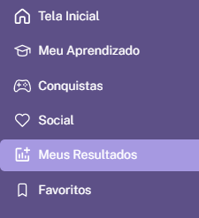
-
Clique em Certificados e Enviar certificado.

-
Faça o Upload do certificado (Somente arquivo PDF com máximo de 2MB).
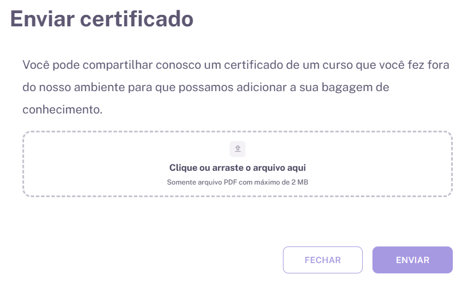
-
Após enviado, aguarde a validação do administrador.
Aprovação de Certificado Externo (Administrador)
-
Acesse o menu Gerenciar Aprendizado, no canto superior direito da tela.
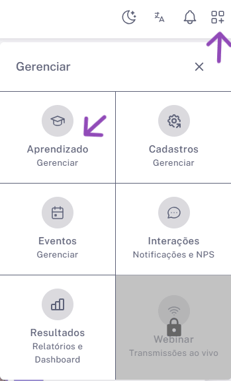
- No menu lateral esquerdo, clique em Aprendizagem > Certificado Externo.
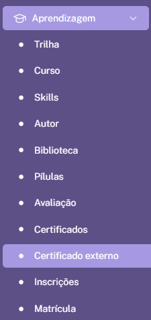
- Na página de Certificado externo, será exibido o certificado enviado pelo usuário.
- No canto direito da tela, clique nos três pontos. Nessa opção, você poderá baixar o certificado para visualização, aprovar ou excluir.
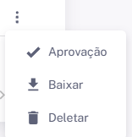
- Para aprovar um certificado externo, clique em Aprovar certificado.
Em seguida:- Selecione o tipo de curso associado (Curso Livre ou Essencial);
- Escolha o curso ao qual o certificado externo corresponde. Verifique se o certificado está cadastrado na plataforma e vinculado a esse curso.
- Para finalizar, confirme a aprovação, selecionando Sim! Eu quero aprovar. E clique em Validar.
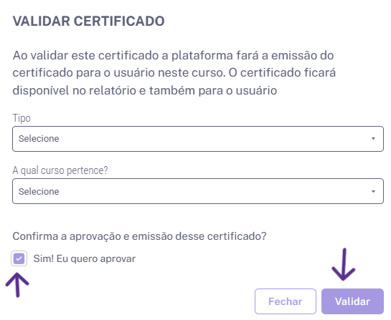
Após clicar em Aprovar, o certificado ficará disponível no relatório e também para o usuário.
Aprovação de certificados por planilha
- Clique em Adicionar novo.

- Baixe o template de planilha disponível.
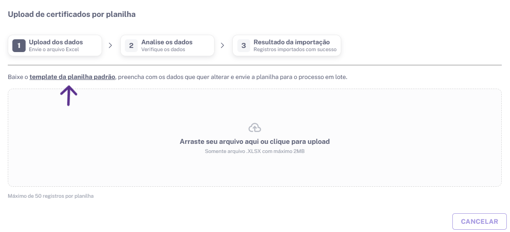
- Na planilha, preencha:
- As informações de documento do usuário;
- O código do curso que será vinculado ao certificado.
- Faça o upload da planilha com os dados preenchidos e clique em Enviar.
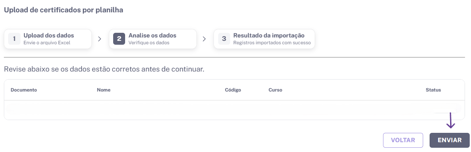
- Após o upload, as informações estarão disponíveis para validação. Você poderá validar individualmente ou em lote, selecionando os usuários na caixa de seleção à esquerda.
- No canto direito da tela, clique em Ações em lote > Validar.
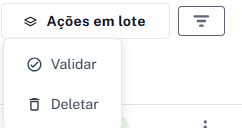
- Em seguida:
- Selecione o tipo de curso associado (Curso Livre ou Essencial);
- Escolha o curso da plataforma ao qual o certificado externo corresponde. Verifique se o certificado está cadastrado na plataforma e vinculado a esse curso.
- Para finalizar, confirme a aprovação, selecionando Sim! Eu quero aprovar. E clique em Validar.
Finalização
Após clicar em Aprovar, o certificado ficará disponível no relatório e também para o usuário.
Nos vemos na próxima sessão! 😉
Se pintar alguma dúvida, continue navegando pela FAQ ou chame o nosso time de suporte. Estamos aqui pra garantir que você tenha a melhor experiência possível com a plataforma!
