
👋 Seja bem-vindo(a) à nossa Central de Ajuda!
Neste conteúdo, você vai aprender de forma simples e objetiva como realizar o cadastro de trilhas de aprendizagem dentro da sua plataforma. Essa funcionalidade é ideal para estruturar jornadas de conhecimento personalizadas para os seus usuários. Vamos juntos?
-
Como cadastrar uma nova Trilha
Siga o passo a passo abaixo para criar sua trilha com facilidade:
-
No canto superior direito da tela, clique em Gerenciar (ao lado da sua foto de perfil);
-
No menu lateral esquerdo, acesse:
Gerenciar Aprendizado > Aprendizagem > Trilha;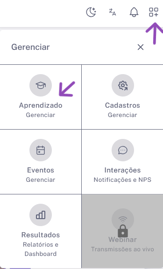
-
Clique no botão “+ Adicionar Trilha”;

-
Preencha os campos obrigatórios:
- Capa externa
(Tamanho recomendado: 400x225px | Limite de até 500KB) - Imagem da Capa: não é obrigatório, está imagem ficará visível ao entrar na trilha (Tamanho recomendado:1740x660px | Limite de 900KB)
- Nome da trilha
- Defina se a trilha será obrigatória para os usuários (Sim ou Não)
- A Ordem da trilha (1, 2, 3), para a visualização do aluno
- Pré-requisto, pode não ter nenhum ou o aluno precisa finalizar uma trilha anteriormente para que essa trilha fique disponível
- Descrição da trilha: explique de forma clara o objetivo e o conteúdo que será abordado
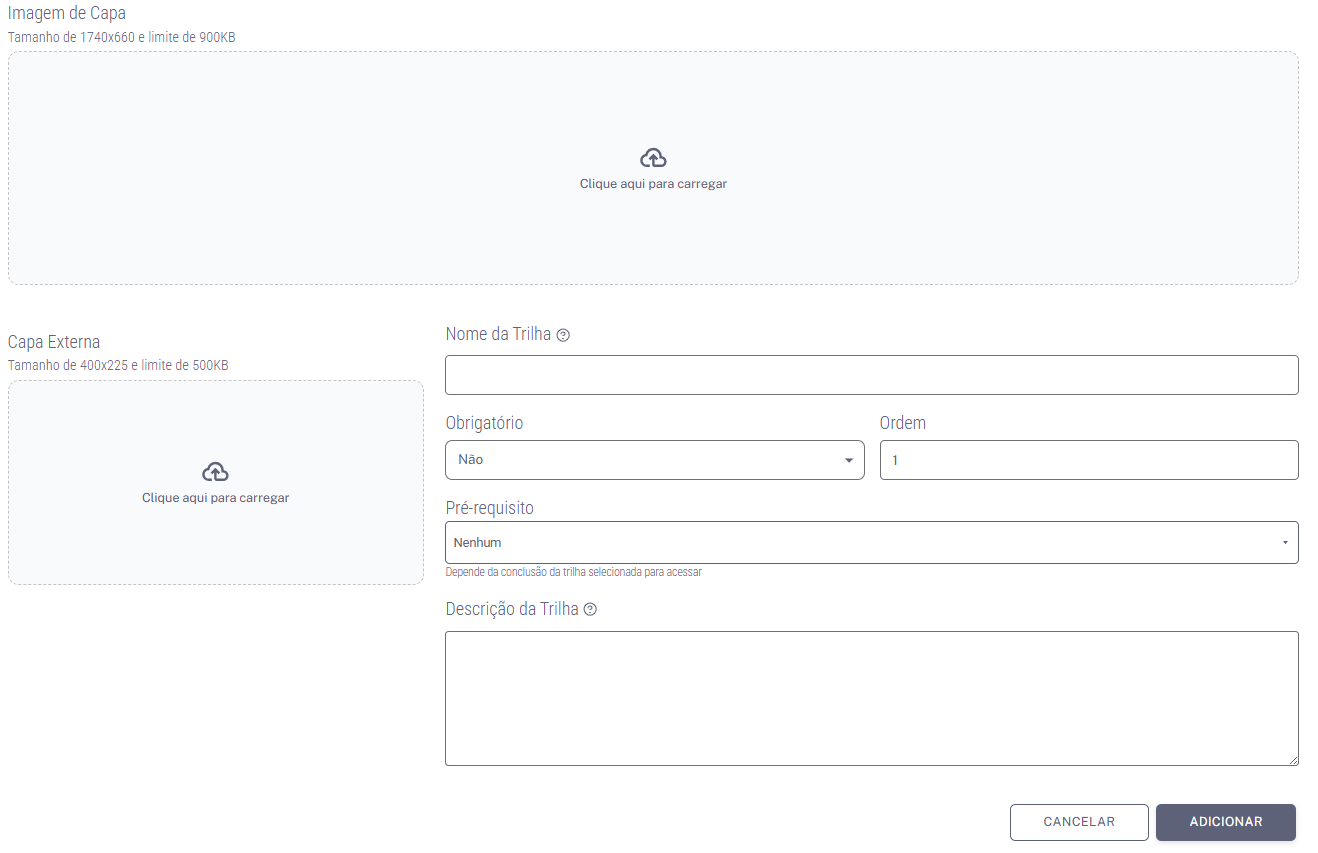
- Capa externa
-
Após preencher todos os campos, finalize clicando em “Adicionar”.
-
Use trilhas para guiar os usuários em uma jornada de aprendizado contínua e de forma estratégica. Quanto mais bem descrita e visualmente atrativa a trilha, maior o engajamento!
Nos vemos na próxima sessão! 😉
Caso tenha mais dúvidas, continue navegando pelas próximas seções da FAQ ou fale com nosso time de suporte.
Estamos aqui para te ajudar a tirar o máximo da sua plataforma.