
👋 Seja bem-vindo(a) à nossa Central de Ajuda!
Quer divulgar campanhas, novidades ou conteúdos estratégicos dos treinamentos de forma visual? A funcionalidade de Banner é perfeita para dar visibilidade a mensagens importantes logo na tela inicial dos usuários.
A seguir, confira o passo a passo para cadastrar um novo banner com facilidade:
Como cadastrar Banner
-
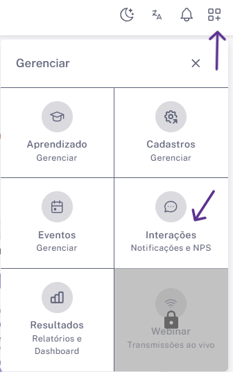
No canto superior direito da tela, clique em Gerenciar (ao lado da sua foto de perfil);
-
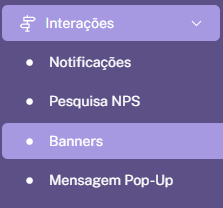
Acesse: Gerenciar Interações > Interações > Banner (menu lateral esquerdo);
-
Clique em “+ Adicionar”;

-
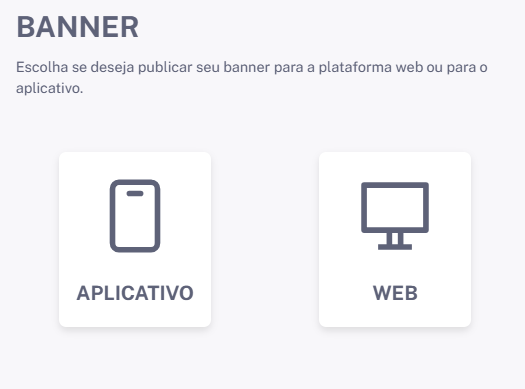
Escolha o destino de publicação:
-
Plataforma Web
-
Aplicativo (Mobile)
-
-
Preencha as informações solicitadas:
-
Nome do banner
-
Imagem: faça o upload no formato 1920×1000, com até 5MB de tamanho
-
Equipes: selecione os públicos que deverão visualizar esse banner
-
Link de redirecionamento: insira a URL para onde o banner deve direcionar o clique do usuário (pode ser uma trilha, campanha, conteúdo externo, etc.)
-
Período de exibição: defina as datas de início e fim da exibição do banner na plataforma
-
-
Após preencher todos os campos, clique em Salvar.
Use banners para reforçar conteúdos prioritários ou dar destaque a eventos e campanhas internas. Escolha imagens atrativas e sempre revise os links antes de salvar!
Nos vemos na próxima sessão! 😉
Caso tenha mais dúvidas, continue navegando pelas próximas seções da FAQ ou fale com nosso time de suporte.
Estamos aqui para te ajudar a tirar o máximo da sua plataforma.