
👋 Seja bem-vindo(a) à nossa Central de Ajuda!
Neste conteúdo, você vai aprender, de forma simples e objetiva, como cadastrar mensagens de Pop-Up disponíveis na área de Interações da sua plataforma.
Essa funcionalidade permite que os alunos visualizem mensagens específicas ao acessarem a plataforma, com exibição na página inicial.
Bora colocar a mão na massa?
Como cadastrar mensagens de pop-up
-
Acesse o menu Gerenciar > Interações, no canto superior direito da tela;
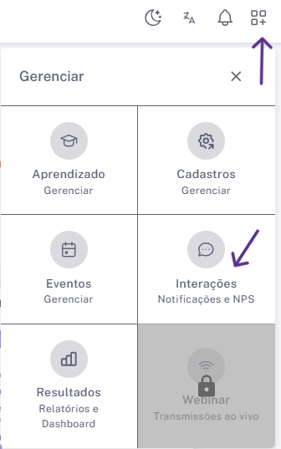
-
No menu lateral esquerdo, clique em: Interações > Mensagem Pop-Up
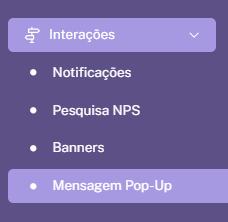
3. Será exibido o painel de mensagens Pop-Up, onde você poderá visualizar as mensagens de pop-up enviadas e cadastrar uma nova mensagem.
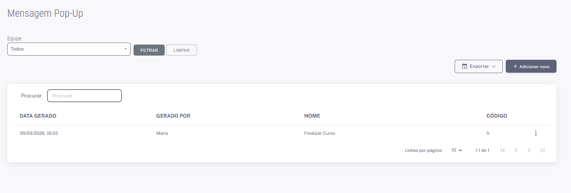
Adicionando uma mensagem de pop-up
-
Clique em adicionar novo
Complete as 3 etapas da configuração:
-
Etapa 1 – Nome
Defina um titulo para a mensagem
-
Etapa 2 – Quem pode ver
Escolhas as equipes que poderão visualizar
-
Etapa 3 – Mensagem
Escreva a mensagem que será exibida para as equipes definidas.
-
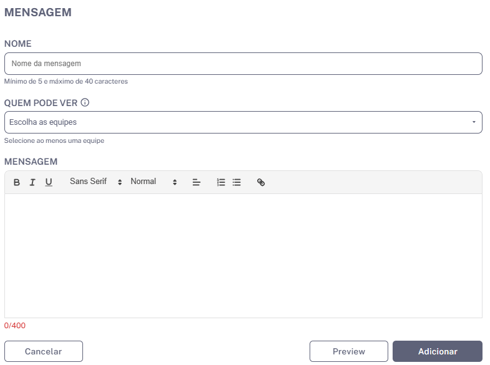
2. Após preencher os campos, é possível visualizar previamente como a mensagem será exibida clicando em “Preview”. Em seguida, clique em “Adicionar”
Finalização
Nos vemos na próxima sessão! 😉
Se pintar alguma dúvida, continue navegando pela FAQ ou chame o nosso time de suporte. Estamos aqui pra garantir que você tenha a melhor experiência possível com a plataforma! 