
👋 Seja bem-vindo(a) à nossa Central de Ajuda!
Neste conteúdo, daremos continuidade ao cadastro de turmas disponível na área de Eventos, com foco na vinculação de inscrições.
Na primeira etapa, nomeamos a turma e vinculamos a formação, o Business Center e o departamento. Na segunda etapa, abordamos cada formato de aula e seus respectivos campos de preenchimento. Agora, após a criação da turma, vamos aprender como vincular as inscrições às turmas criadas.
Vinculando Inscrições
-
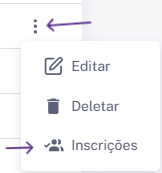
Na turma criada, clique nos três pontinhos e selecione a opção Inscrições.
- Clique em + Inscrever participantes.
- Escolha como deseja inscrever os participantes:

-
Link de Inscrição: Ao clicar na opção, será gerado o link que poderá compartilhar com os usuários, para que se inscrevam no evento.

- Por Planilha: Baixe o template da planilha, preencha as informações e faça o upload na plataforma. Aguarde a análise e validação dos dados — caso haja algum erro de preenchimento, ele será sinalizado. Caso contrário, basta clicar em Concluir.

-
Por Usuário: Selecione uma ou mais informações para localizar os alunos cadastrados na plataforma (equipe, redes, unidades, ocupação, país e estado), clique em Filtrar, selecione os participantes e clique em Concluir.

Finalização
Após clicar em Concluir, os alunos já estarão vinculados à turma selecionada, e as informações do treinamento ficarão disponíveis em Eventos.
Nos vemos na próxima sessão! 😉
Se pintar alguma dúvida, continue navegando pela FAQ ou chame o nosso time de suporte. Estamos aqui pra garantir que você tenha a melhor experiência possível com a plataforma! 
Links úteis:
Cadastrando turmas - On the Job